Cara Bikin Foto Live di Android untuk TikTok, Gak Perlu iPhone
Pernah lihat foto yang bisa bergerak sebentar di TikTok, lalu kepikiran, “Bisa bikin begini pakai HP Android?” Bisa! Dengan Live Photo Camera, kamu bisa langsung memotret foto live tanpa harus punya iPhone. Senyum spontan, rambut tertiup angin, sampai pose bareng teman jadi terasa lebih hidup daripada satu foto diam.
Buat kamu yang suka foto OOTD, nongkrong di kafe, jalan sore, atau mengabadikan suasana malam minggu, aplikasi ini menggabungkan kamera Live Photo HD, efek flash ala iPhone, pemotretan ultra-wide 0,5x, filter, dan konversi video ke Live Photo. Berikut cara memakainya dan menyiapkan hasilnya untuk TikTok.
Mau langsung coba? Unduh Live Photo Camera untuk Android, lalu ikuti langkah-langkah di bawah.
Unduh Gratis di Google PlayApa itu foto live di Android?
Foto live menyimpan gambar beserta gerakan singkat di sekitar momen pemotretan. Jadi, kamu bukan cuma menyimpan pose terakhir, tetapi juga ekspresi kecil yang membuat momen itu menarik. Di Android, kamu juga mengenal foto live sebagai Motion Photos, yaitu foto yang menyimpan gerakan singkat.
Live Photo Camera membantu kamu memotret dan mengedit foto bergerak dalam satu aplikasi. Simpan dalam format Live Photo untuk mempertahankan data geraknya, atau ekspor sebagai video dan GIF untuk kebutuhan berbagi. Tidak munculnya tanda Live di galeri bawaan adalah normal pada beberapa perangkat atau versi sistem dan galeri. Buka galeri Live Photo Camera, Instagram, atau TikTok untuk memeriksa foto tersebut. Jika ada tanda Live di salah satu galeri itu, foto sudah dikenali sebagai Live Photo.
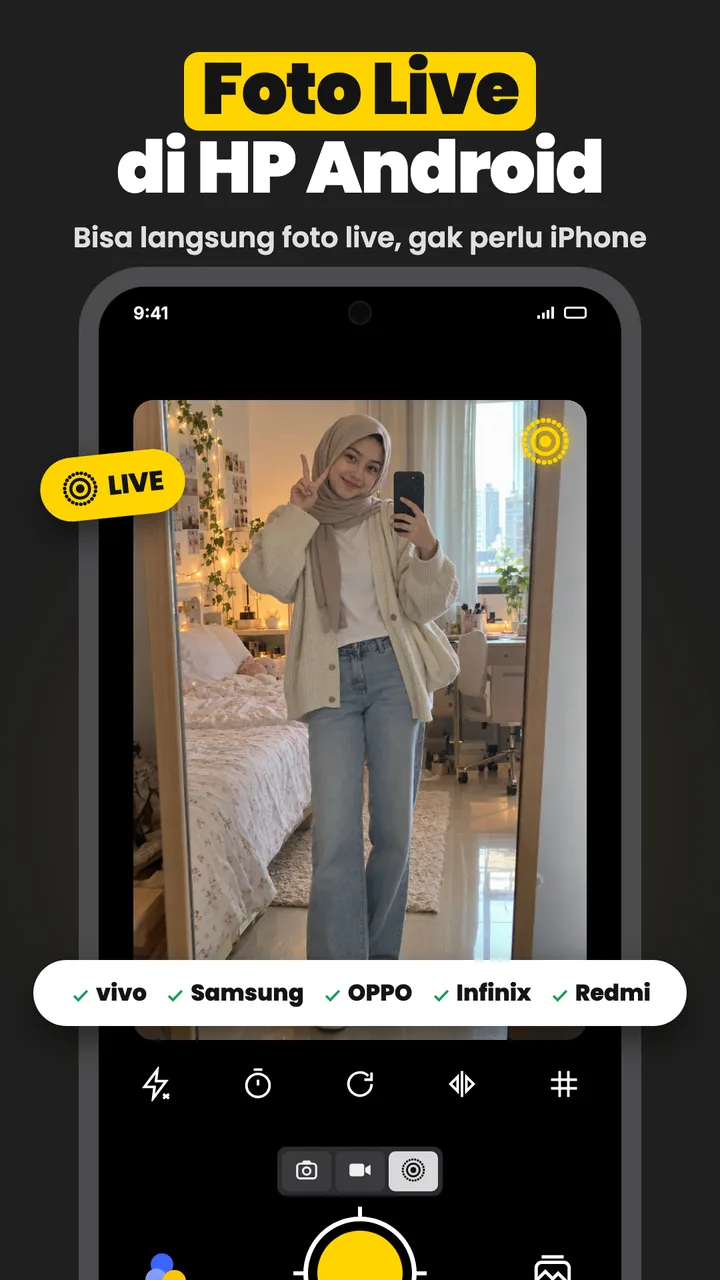
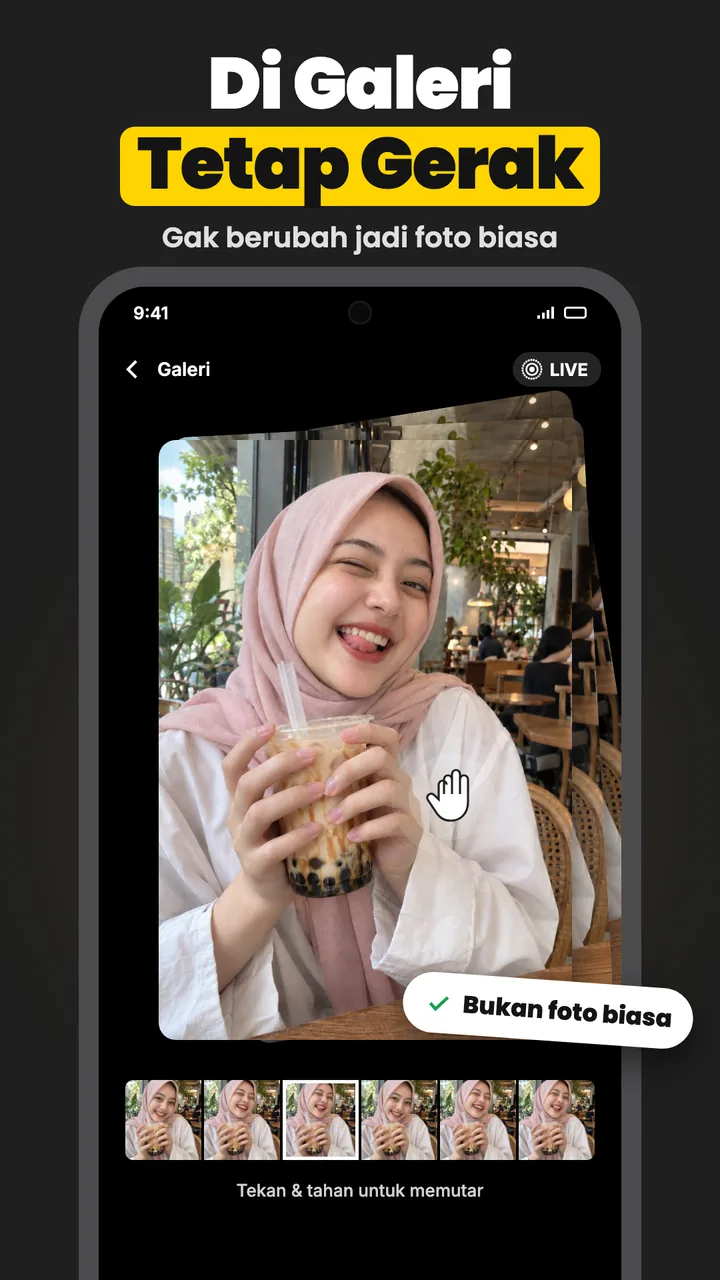
Cara membuat Live Photo di HP Android
- Unduh Live Photo Camera dari Google Play. Buka aplikasi dan berikan izin kamera serta akses foto yang diperlukan untuk memotret dan menyimpan hasil.
- Pilih mode Live Photo. Tentukan subjek, misalnya selfie, teman yang sedang tertawa, atau suasana di sekitar kamu.
- Atur komposisi dan cahaya. Gunakan 0,5x untuk sudut lebih lebar, atau coba efek flash untuk tampilan yang lebih tegas.
- Tekan tombol foto dan jaga HP tetap stabil. Gerakan kecil yang natural biasanya lebih mudah dinikmati daripada mengayunkan kamera terlalu cepat.
- Lihat pratinjau, edit, lalu simpan. Tambahkan filter atau stiker, kemudian pilih format Live Photo, video, atau GIF sesuai tujuanmu.
Ide gampang untuk percobaan pertama: ambil foto sambil melambaikan tangan, menoleh sedikit, atau mengangkat gelas saat nongkrong. Kamu bisa langsung melihat perbedaan antara foto diam dan momen yang masih menyimpan gerakan.
Foto Live HD dan flash ala iPhone untuk gaya kamu
Hasil jernih, detail momen tetap terlihat
Dengan pemotretan Live Photo HD, kamu bisa menangkap detail wajah, pakaian, dan suasana sekitar sambil mempertahankan gerakannya. Untuk hasil yang lebih jelas, bersihkan lensa, cari cahaya yang cukup, dan tahan HP dengan stabil. Resolusi akhir mengikuti kemampuan perangkat, pengaturan, serta kualitas sumber jika kamu mengimpor video.
Efek Live Photo flash bergaya iPhone
Suka mirror selfie dengan kilatan cahaya yang menonjol? Coba efek flash Live Photo ala iPhone di Androiduntuk memberi karakter pada selfie, potret, atau foto malam minggu. Padukan dengan warna film yang hangat untuk tampilan retro. Hasilnya tetap dipengaruhi pencahayaan dan kamera HP, jadi cek pratinjau sebelum menyimpan.
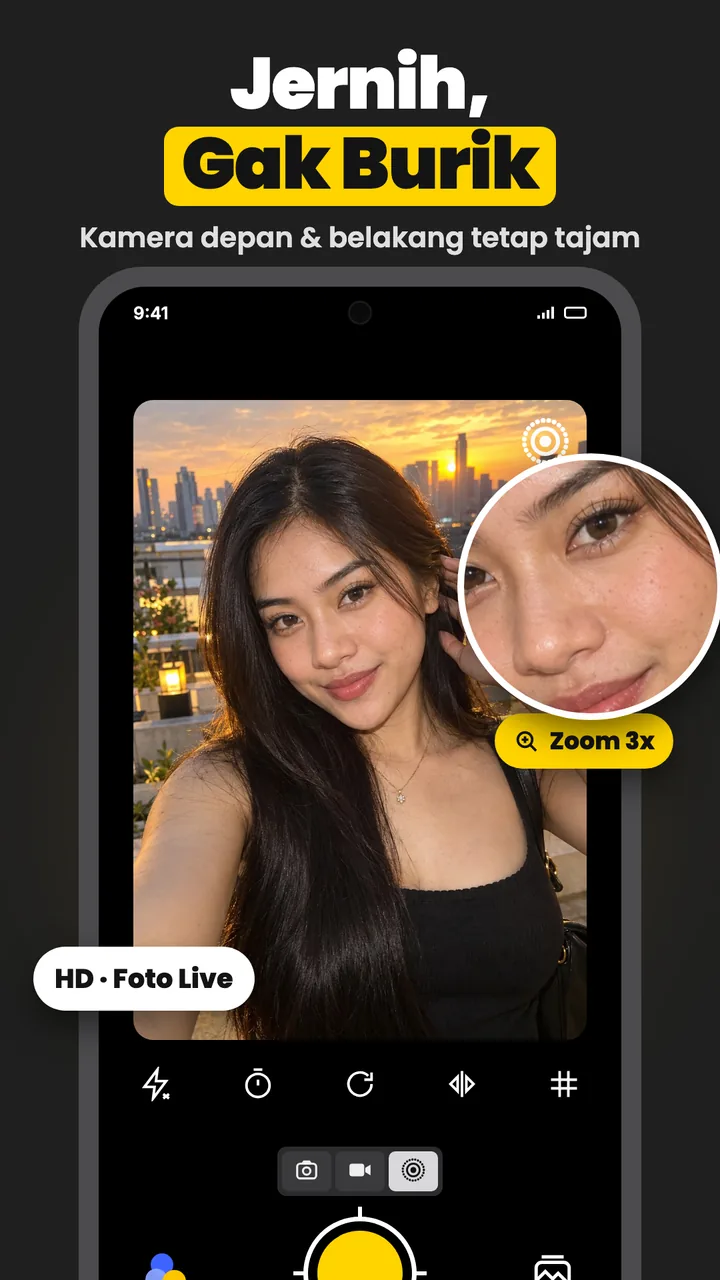
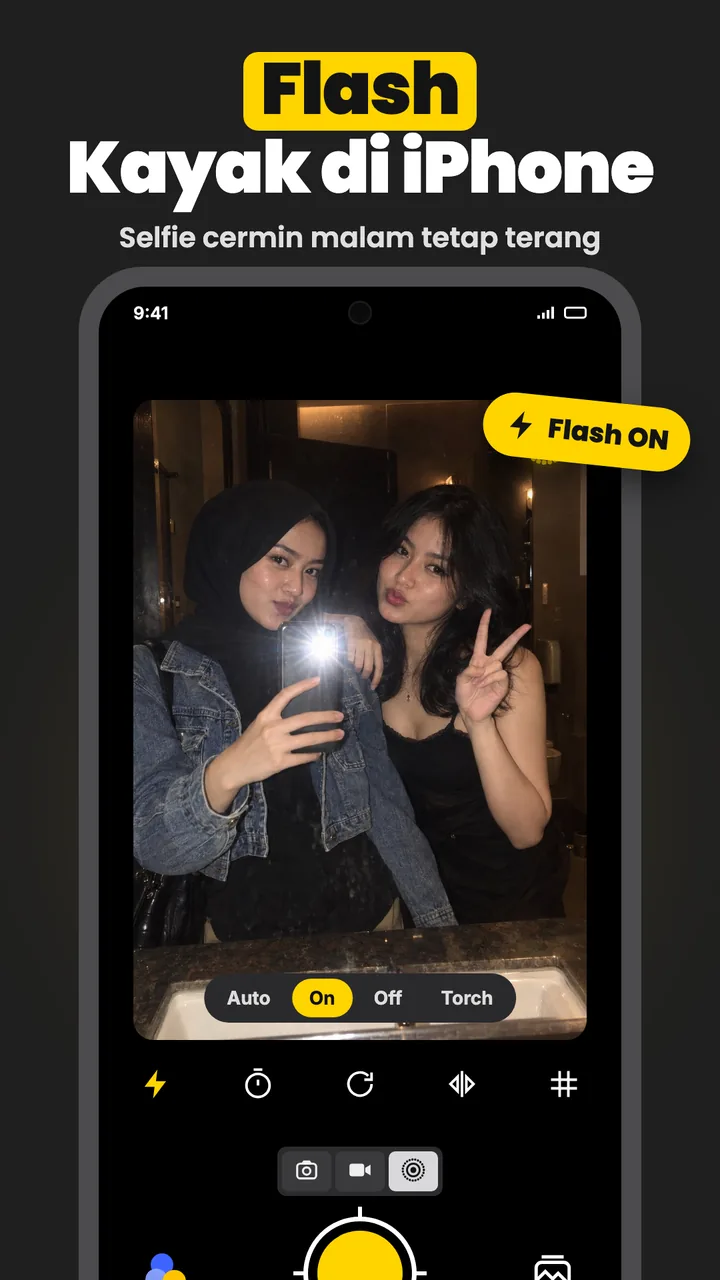
Kamera 0,5x: langsung foto live dengan sudut lebar
Live Photo Camera mendukung pemotretan Live Photo langsung dengan kamera ultra-wide 0,5x.Kamu bisa memasukkan lebih banyak teman dan latar ke dalam satu momen bergerak: foto rame-rame di kafe, pemandangan saat liburan, atau OOTD dengan suasana jalanan sebagai latar.
Coba letakkan subjek utama dekat bagian tengah bingkai agar proporsinya lebih natural. Ketersediaan pilihan lensa mengikuti model HP dan akses kamera yang didukung perangkatmu.
Filter film, stiker, dan video jadi Live Photo
Setelah memotret, gunakan filter film, warna retro, teks, dan stiker untuk menyesuaikan suasana. Misalnya, warna hangat untuk foto jajanan malam, tampilan lembut untuk selfie sore, atau caption singkat untuk cerita bareng teman. Kamu juga bisa memangkas klip gerak dan menyesuaikan warna sebelum mengekspor.
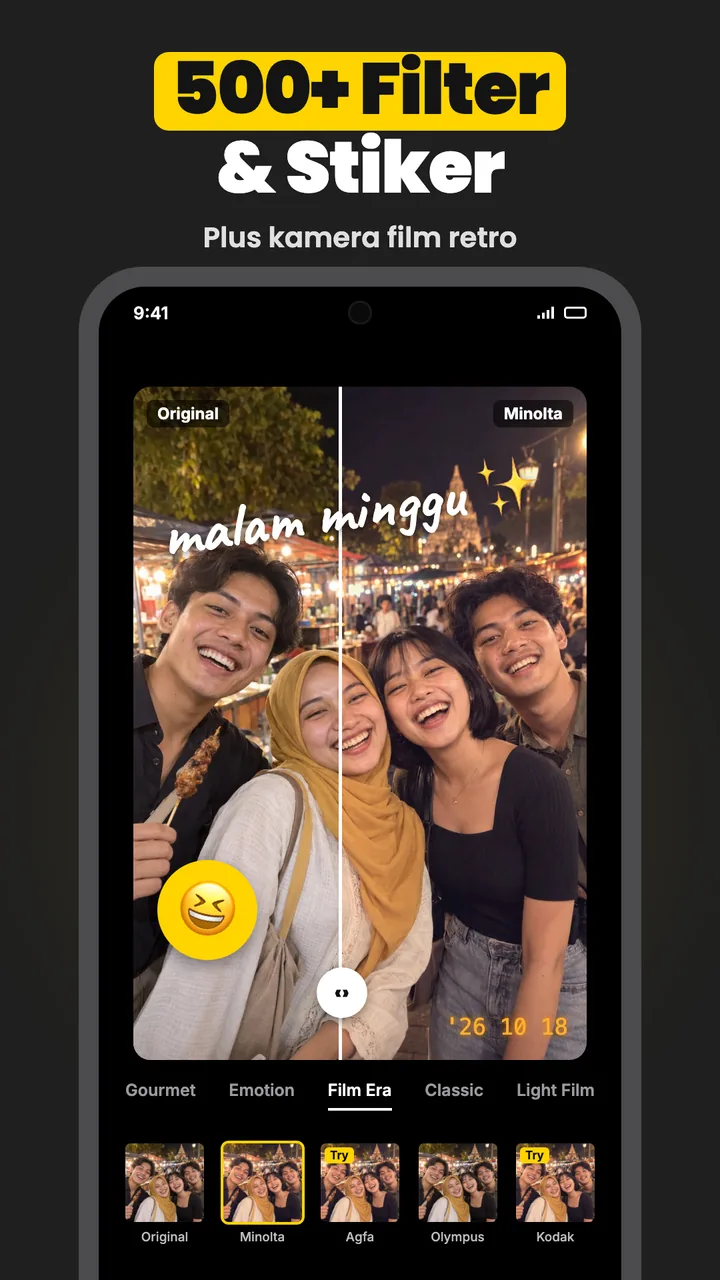
Sudah punya bahan di galeri? Gunakan fitur konversi untuk membuatnya jadi konten baru:
- Video ke Live Photo: pilih cuplikan favorit dan tentukan bagian yang ingin disimpan.
- Foto ke Live Photo: tambahkan efek gerak seperti pan, zoom, atau parallax pada gambar diam.
- GIF ke Live Photo: ubah animasi GIF menjadi bagian dari koleksi foto bergerakmu.
- Live Photo ke video MP4 atau GIF: siapkan format yang cocok untuk aplikasi tujuan; GIF tidak menyertakan suara.
- Live Photo ke foto biasa: ambil gambar diam ketika kamu hanya membutuhkan satu foto.
- Beberapa foto jadi slideshow: susun momen menjadi rangkaian bergerak, lalu simpan sebagai Live Photo, video, atau GIF.
Cara upload foto live Android ke TikTok
Setelah menyimpan Live Photo, buka galeri di dalam versi TikTok yang mendukung format ini. Pilih tab Live Photo (Foto Live) terlebih dahulu, lalu pilih foto live yang baru kamu ambil. Berbagi langsung ke TikTok segera setelah memotret bisa membuat hasilnya dianggap sebagai video biasa.
- Simpan foto asli hasil pemotretan dari Live Photo Camera sebagai Live Photo.
- Buka TikTok, mulai membuat postingan, lalu buka galeri melalui menu upload di dalam TikTok.
- Pilih tab Live Photo (Foto Live), lalu cari foto live yang baru kamu ambil dengan aplikasi kami.
- Pilih foto tersebut dan upload. Melalui jalur ini, foto diposting sebagai Live Photo, bukan video.
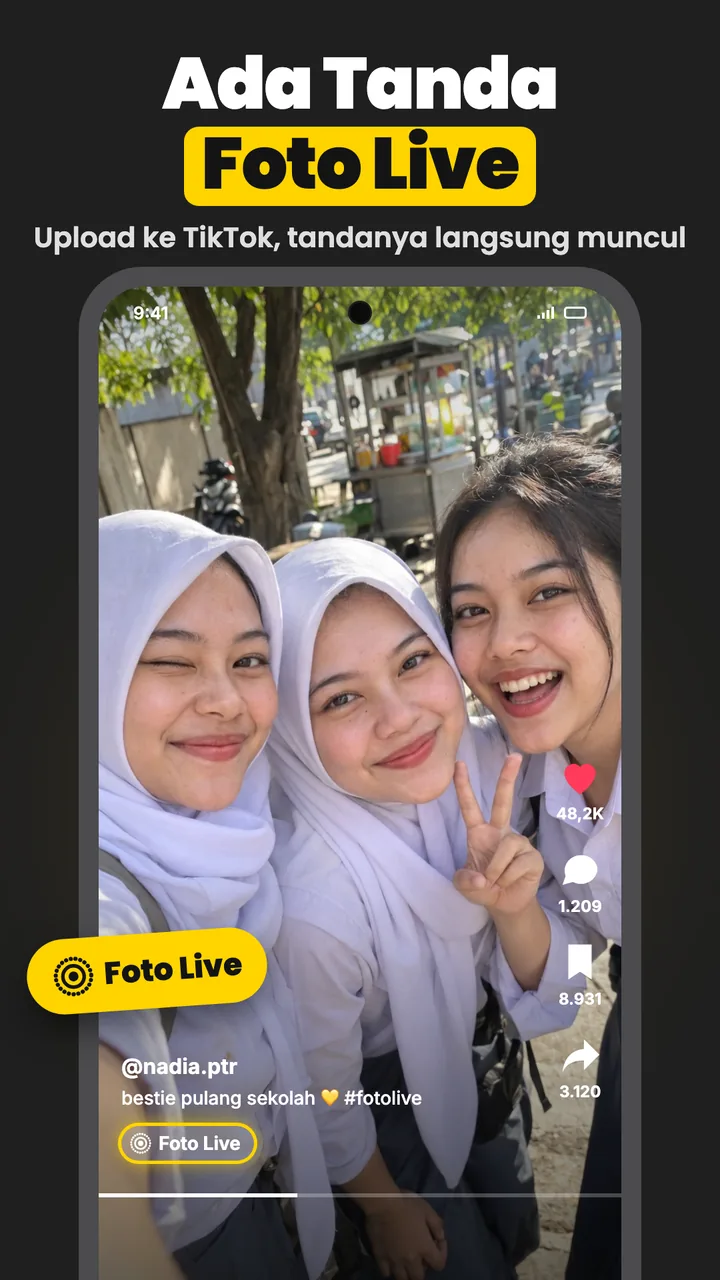
Jangan mengganti langkah di atas dengan berbagi langsung setelah memotret atau mengekspor MP4 jika tujuanmu memposting Live Photo. Buka TikTok sendiri dan pilih foto asli dari tab Live Photo di galerinya.
Bisa untuk vivo, OPPO, Samsung, Redmi, dan Infinix?
Live Photo Camera dapat digunakan pada model Android yang kompatibel, termasuk vivo, OPPO, Samsung Galaxy, Xiaomi, Redmi, POCO, realme, dan Infinix. Pilihan lain mencakup Google Pixel, OnePlus, HONOR, Motorola, dan Sony. Cek kompatibilitas di halaman Google Play dari HP yang akan kamu pakai; fitur kamera, pilihan lensa, dan pemutaran di galeri dapat berbeda antarmodel.
Setelah mengekspor Live Photo, kamu bisa langsung memilih untuk berbagi ke postingan Instagram, Reels, Stories, Facebook, atau YouTube Shorts. Semua tujuan ini mendukung berbagi. Kamu juga bisa membuka aplikasi tujuan dan memilih foto live hasil aplikasi kami dari galerinya. Untuk WhatsApp, Telegram, Messenger, Snapchat, dan X, pilih video, GIF, atau foto sesuai format yang diterima. Gunakan gambar diam atau GIF untuk Pinterest jika format tersebut didukung. Kamu tidak perlu mengandalkan dukungan Live Photo asli di setiap platform untuk tetap membagikan momen bergerak.
Pertanyaan yang sering ditanyakan
Harus punya iPhone untuk bikin foto live?
Tidak. Kamu bisa memotret Live Photo langsung di HP Android yang kompatibel menggunakan Live Photo Camera.
Bisa mengubah video lama menjadi foto live?
Bisa. Impor video, pilih cuplikannya, lalu gunakan konversi video ke Live Photo. Kamu juga bisa mengedit tampilannya sebelum menyimpan.
Kenapa galeri bawaan tidak menampilkan tanda Live?
Ini normal pada beberapa perangkat atau versi sistem dan galeri, bukan berarti foto gagal tersimpan sebagai Live Photo. Buka galeri Live Photo Camera, Instagram, atau TikTok. Jika foto memiliki tanda Live di sana, foto sudah dikenali sebagai Live Photo.
Apakah unduh aplikasinya gratis?
Kamu bisa mengunduh Live Photo Camera gratis dari Google Play. Lihat halaman toko dan informasi di aplikasi untuk detail fitur serta penawaran yang tersedia.
Bikin momen kecil jadi lebih hidup
Mulai dari satu selfie atau foto bareng teman. Coba Live Photo HD, flash ala iPhone, dan kamera 0,5x, lalu pilih format yang cocok untuk TikTok atau platform favoritmu.
Unduh Gratis di Google PlayIngin melihat semua fiturnya? Lihat halaman Live Photo Camera (bahasa Inggris).