Cara upload Foto Live di TikTok dari HP Android
Kalau fotomu sudah bergerak di galeri Live Photo Camera, kamu bisa langsung membuka TikTok. Mulai postingan baru, ketuk Unggah, lalu pilih Foto Live di galeri TikTok jika tab itu tersedia. Pilih foto asli yang kamu simpan di HP.
Dari kamera sampai siap diposting
- Simpan satu foto live. Di Live Photo Camera, potret gerakan yang gampang dikenali, misalnya teman melambaikan tangan. Simpan sebagai Live Photo. Buka hasilnya di galeri aplikasi dan putar sebentar. Kalau lambaian tangannya terlihat, lanjut ke TikTok.
- Pilih foto dari dalam TikTok. Ketuk tombol tambah untuk membuat postingan, lalu buka Unggah. Masuk ke tab Foto Live (Live Photo) dan pilih foto yang baru kamu ambil. Kalau kamu juga menyimpan salinan MP4, kedua gambarnya bisa tampak sama di galeri.
- Cek pratinjau. Cari label Foto Live dan periksa gerakannya. Kalau hasilnya sudah sesuai, tambahkan keterangan lalu posting.
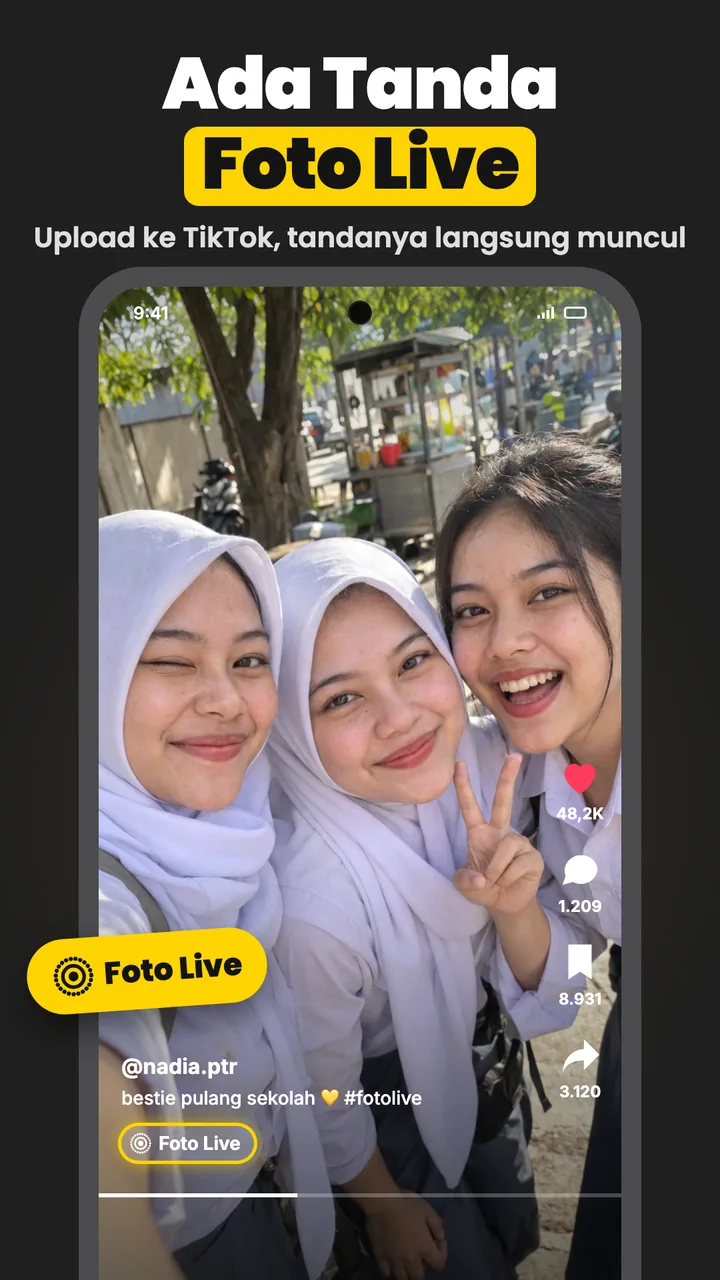
Kenapa foto live malah terkirim sebagai video?
Ada dua hal yang perlu dicek. Pertama, kalau tadi kamu mengetuk Bagikan ke TikTok langsung setelah memotret, TikTok bisa menerima hasilnya sebagai video. Kembali ke menu Unggah di TikTok dan pilih foto aslinya dari tab Foto Live. Kedua, cek pilihan saat menyimpan. Kalau yang dipilih MP4, kembali ke galeri Live Photo Camera untuk mencari versi Live Photo atau menyimpannya lagi dari sumber.
Bagaimana kalau tab Foto Live tidak muncul?
Coba buka foto yang sama di Live Photo Camera. Kalau gerakannya masih bisa diputar di sana, simpan foto itu. Beberapa galeri bawaan HP hanya menampilkan gambar sampul, dan pilihan Foto Live di TikTok bergantung pada versi yang mendukungnya. Kalau kamu ingin membagikan gerakannya hari ini, ekspor salinan MP4 lalu unggah sebagai postingan video.
Belum punya foto untuk dicoba? Kamu bisa mulai dari kamera Android. Lihat Live Photo Camera dan unduh di Google Play.